
저는 요즘 로컬 PC보다 SSH로 연결한 홈서버에서 작업하는 시간이 더 깁니다. 회사에서도 홈서버에 붙고 집에서도 다른 컴퓨터로 같은 홈서버에 들어갑니다.
이렇게 일하다 보면 AI 에이전트의 성능만큼 중요한 게 하나 생깁니다.
“지금 이 터미널을 닫아도 하던 일이 그대로 남아 있을까?”
긴 빌드나 조사를 에이전트에게 맡겨놓고 퇴근했는데 세션까지 같이 끊기면 꽤 허무하거든요. 다시 접속한 뒤 디렉터리를 찾고 에이전트 대화를 복구하고 여러 터미널을 원래 상태로 펼치는 일도 은근히 손이 갑니다.
최근 써본 Herdr에서 제가 가장 좋게 본 부분은 바로 이 연속성이었습니다. 느낌은 tmux와 비슷한데, 여러 AI 코딩 에이전트를 굴리는 지금의 작업 방식에 맞춰 다시 만든 도구입니다.
핵심은 세 가지예요.
- 터미널 클라이언트를 닫아도 서버의 에이전트와 프로세스가 계속 실행됩니다.
- 회사와 집의 서로 다른 컴퓨터에서 같은 작업 환경으로 다시 들어갈 수 있습니다.
- 사이드바에서 여러 에이전트의 작업 중, 대기, 완료 상태를 한 번에 볼 수 있습니다.
어디서 실행하든 계속 돌아가게 둔다는 공식 문구가 Herdr의 핵심을 잘 보여줍니다. (출처: Herdr 공식 사이트)
Herdr가 뭐냐면
Herdr는 AI 모델이나 새로운 코딩 에이전트가 아닙니다. Claude Code, Codex, OMP, OpenCode, Cursor Agent CLI처럼 이미 쓰고 있는 터미널 에이전트를 실행하고 관리하는 에이전트용 터미널 멀티플렉서입니다.
공식 설명은 “코딩 에이전트가 살아가는 런타임"입니다. Herdr 백그라운드 서버가 실제 터미널과 그 안의 프로세스를 소유하고 화면에 보이는 클라이언트는 필요할 때 붙었다 떨어집니다.
2026년 9월 3일에 확인한 공식 문서의 최신 버전은 0.8.2입니다. Rust 단일 바이너리로 배포되며 Apache 2.0 라이선스입니다. macOS, Linux, Windows용 설치 방법을 제공합니다.
기본 설치와 실행은 단순합니다.
curl -fsSL https://herdr.dev/install.sh | sh
herdr
Herdr를 시작하면 기본 백그라운드 세션을 새로 만들거나 기존 세션에 연결합니다. 별도의 소켓 이름을 외우지 않아도 됩니다. ctrl+b q로 분리한 뒤 다시 herdr를 실행하면 같은 세션으로 돌아갑니다. 그냥 터미널 창을 닫아도 서버와 그 안의 에이전트는 계속 실행됩니다.
제일 큰 장점은 tmux 같은 작업 연속성입니다
제가 Herdr를 좋게 본 이유는 화려한 기능보다 단순합니다.
일하던 자리가 홈서버에 그대로 남습니다.
회사 컴퓨터에서 홈서버에 SSH로 접속해 Herdr 안에서 OMP나 Codex를 실행합니다. 퇴근할 때 터미널을 닫아도 에이전트는 홈서버의 Herdr 세션 안에서 계속 일합니다. 집에서는 다른 컴퓨터로 같은 홈서버에 접속한 뒤 herdr만 실행하면 됩니다.
# 회사 컴퓨터에서
ssh workbox
herdr

# 집 컴퓨터에서도 같은 홈서버로
ssh workbox
herdr
돌아왔을 때 보이는 건 새 셸이 아닙니다. 기존 작업 디렉터리, 탭, 분할 화면, 터미널 출력, 실행 중인 프로세스와 에이전트 대화가 그대로 있습니다. 제가 자리를 옮긴 사이 긴 작업이 끝났다면 그 결과부터 확인하면 됩니다. 응답을 기다리고 있다면 그 자리에서 답을 주면 되고요.
이 흐름에서는 회사 PC와 집 PC가 작업의 본체가 아닙니다. 실제 작업 환경은 홈서버에 있고, 두 컴퓨터는 잠깐씩 붙는 화면과 키보드가 됩니다.
Herdr는 로컬에서 원격 서버로 바로 붙는 방식도 제공합니다.
herdr --remote workbox
herdr --remote ssh://[email protected]:2222
이때 로컬 Herdr는 얇은 클라이언트로 동작하고 SSH를 통해 원격 Herdr 서버의 UI를 표시합니다. 저는 평소처럼 먼저 SSH로 홈서버에 들어가 herdr를 실행하는 방식이 가장 직관적이었습니다. 어느 쪽이든 세션의 중심은 작업이 실제로 돌아가는 홈서버입니다.
여러 터미널 창을 파지 않아도 됩니다
에이전트를 여러 개 쓰기 시작하면 일반 터미널의 탭만으로는 금방 복잡해집니다.
프로젝트 A에는 OMP가 있고 프로젝트 B에는 Codex가 있고 다른 창에서는 개발 서버와 로그가 돌아갑니다. 탭 제목을 잘 붙여도 시간이 지나면 “이 에이전트가 어느 저장소에서 무슨 일을 하던 거였지?” 하고 하나씩 열어보게 됩니다.
Herdr는 구조를 워크스페이스 - 탭 - 패널 - 에이전트 순서로 묶습니다.
- 워크스페이스는 프로젝트 단위의 컨테이너입니다.
- 각 워크스페이스 안에 여러 탭을 둘 수 있습니다.
- 탭 안에서는 터미널 패널을 가로와 세로로 나눌 수 있습니다.
- Herdr가 패널 안의 코딩 에이전트를 찾아 별도 상태로 표시합니다.
키보드에서는 tmux처럼 ctrl+b 프리픽스를 씁니다. 새 탭은 ctrl+b c, 오른쪽 분할은 ctrl+b v, 아래 분할은 ctrl+b -입니다. 마우스로 탭과 패널을 클릭하고 경계를 끌어 크기를 바꾸는 것도 기본 지원합니다.
작업별로 운영체제 터미널 창을 여러 개 만들 필요가 줄었습니다. 홈서버에 SSH 창 하나만 열어도 여러 프로젝트와 에이전트, 개발 서버, 로그를 Herdr 안에서 나눠둘 수 있습니다.
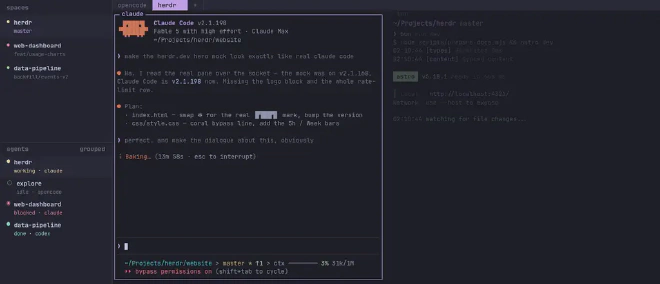
왼쪽에는 워크스페이스와 에이전트 상태가 모이고, 오른쪽에는 실제 터미널 패널이 배치됩니다. (출처: Herdr 공식 사이트 데모)
사이드바가 에이전트용 상황판이 됩니다
일반적인 터미널 멀티플렉서와 Herdr의 가장 큰 차이는 에이전트 상태를 읽는 데 있습니다.
Herdr 사이드바는 각 에이전트를 working, blocked, done, idle 상태로 표시합니다. 이 상태는 패널에서 탭과 워크스페이스까지 위로 모입니다. 여러 프로젝트를 펼쳐놓고도 지금 어느 에이전트가 일하는지, 제 답을 기다리는지, 끝났는지를 왼쪽에서 훑을 수 있습니다.
제가 여러 에이전트를 돌릴 때 가장 자주 확인하는 것도 코드가 아닙니다.
“누가 아직 일하고 있고, 누가 나를 기다리는가?”
이걸 알기 위해 터미널 탭을 하나씩 순회하지 않아도 되는 게 편했습니다. 긴 빌드가 도는 동안 다른 워크스페이스로 넘어갔다가 사이드바에 완료 상태가 뜨면 다시 돌아오면 됩니다.
Herdr는 지원하는 에이전트의 포그라운드 프로세스와 화면 내용을 읽어 상태를 분류합니다. OMP, Pi, OpenCode처럼 라이프사이클 훅이나 플러그인을 지원하는 에이전트는 직접 상태와 세션 정보를 보고할 수도 있습니다. 공식 문서에는 Claude Code, Codex, OMP, OpenCode, Cursor Agent CLI, GitHub Copilot CLI, Qwen Code, Kimi Code CLI 등 다양한 도구가 올라와 있습니다.
통합 상태는 아래 명령으로 확인할 수 있습니다.
herdr integration status
여러 터미널을 거쳐 Herdr가 더 편했던 이유
저는 이전에 Orca ADE도 꽤 써봤습니다. Orca 역시 여러 에이전트를 작업별로 묶고 사이드바에서 상태를 보는 흐름이 좋았습니다. Git worktree와 파일, diff, 브라우저까지 한 작업 안에 모으는 기능도 강합니다.
그런데 계속 쓰면서 세 가지가 걸렸습니다.
첫째, Orca의 흐름은 Orca가 제공하는 터미널 클라이언트 안에 들어가야 합니다. 그 터미널의 사용감이 제 취향과 잘 맞지 않았고 터미널 안에서 이미지도 보이지 않았습니다. 터미널은 하루 종일 보는 도구라 글자 렌더링과 입력감, 키 동작에서 정이 붙지 않으면 기능이 좋아도 손이 덜 갑니다.
둘째, Orca에서는 터미널이 워크스페이스와 해당 디렉터리에 종속됩니다. 다른 디렉터리에서 별도 작업을 시작하려면 그 작업을 위한 워크스페이스를 또 만들어야 합니다. Git worktree 중심으로 일을 잘게 나눌 때는 장점이지만 그냥 홈서버 안을 오가며 이것저것 처리할 때는 작업보다 워크스페이스를 먼저 만들어야 하는 순서가 번거로웠습니다.
Herdr에서도 워크스페이스로 프로젝트를 나눌 수 있습니다. 다만 제 사용감은 달랐어요. SSH로 들어간 실제 터미널이 먼저 있고, 워크스페이스와 탭은 그 터미널들을 정리하는 역할을 합니다. 작업 하나를 시작할 때마다 별도의 데스크톱 작업 공간부터 만들고 들어간다는 느낌이 덜했습니다.
셋째, 제가 중요하게 보는 에이전트 연속성은 Herdr 쪽이 더 단순하고 믿음직했습니다. Herdr는 서버의 백그라운드 프로세스가 실제 터미널을 계속 소유합니다. 회사에서 클라이언트를 닫고 집에서 다른 컴퓨터로 접속해도 같은 서버 세션에 다시 붙습니다.
Orca에서 작업을 복원하는 경험보다 Herdr의 서버사이드 세션이 제 작업 방식에 잘 맞았습니다. 저는 클라이언트 앱보다 홈서버에 남아 있는 프로세스를 더 믿는 편입니다. tmux를 오래 쓸 수 있었던 이유도 같았고요.
| 비교 항목 | Orca | Herdr |
|---|---|---|
| 중심 | 워크트리와 파일·diff·브라우저를 묶은 ADE | 서버에서 실제 터미널을 유지하는 멀티플렉서 |
| 터미널 | Orca 자체 클라이언트 안에서 사용 | 평소 쓰던 터미널과 SSH에서 사용 |
| 작업 단위 | 디렉터리별 워크스페이스에 터미널이 종속 | 워크스페이스·탭·패널로 터미널을 정리 |
| 연속성 체감 | 앱의 작업 환경을 다시 여는 흐름 | 서버 세션에 분리·재접속하는 흐름 |
| 에이전트 상태 | 작업 사이드바에서 확인 | 워크스페이스·탭·패널 상태를 사이드바에 집계 |
| 제게 맞았던 부분 | 시각적인 파일과 diff 검토 | 회사와 집을 잇는 홈서버 중심 작업 |
Orca만의 문제는 아니었습니다. Paseo도 써봤는데, 여러 컴퓨터가 같은 데몬의 워크스페이스에 붙어 집과 회사 사이에서 작업을 이어가는 발상은 마음에 들었습니다. 다만 GUI로 정리된 화면이 제 작업 방식과 맞지 않았고, 당시에는 Nerd Font와 터미널 글자 렌더링이 깨지거나 이미지 붙여넣기가 막히는 문제를 겪었습니다. 터미널 자체를 주 작업 도구로 쓰기에는 불편이 컸습니다.
Ghostty에서는 터미널 안의 이미지가 보였습니다. 하지만 파일 탐색기와 홈서버 파일 관리가 약해 제가 원한 원격 에디터 역할까지 맡기기 어려웠습니다.
Windows용 SSH 터미널로 Muxus도 직접 써봤습니다. 반응이 미묘하게 느렸고 터미널에 이미지를 붙여넣을 수 없었습니다. 이 두 부분을 고치려고 PR도 각각 보냈습니다. WebGPU를 사용하도록 바꾼 PR은 머지됐지만 이미지 붙여넣기 PR은 반영되지 않았습니다.
결국 새 터미널을 처음부터 만들기보다 기존에 안드로이드용으로 만들어둔 RedTerm에 기능을 붙여 데스크톱용으로 확장했습니다. 제가 원한 건 거창한 IDE가 아니었습니다. 터미널에 아래 기능이 함께 있으면 됐습니다.
- 홈서버 파일을 찾는 파일 브라우저와 선택한 파일의 미리보기
- 홈서버 파일을 바로 수정하는 원격 에디터
- Linux, macOS, Windows 크로스플랫폼 지원
- Kitty 이미지 프로토콜을 이용한 터미널 내부 이미지 표시
- Electron을 쓰지 않은 가벼운 앱
터미널 클라이언트 쪽 요구사항은 RedTerm에 넣었습니다. RedTerm에서 SSH로 홈서버에 붙은 뒤 세션과 에이전트 관리는 Herdr에 맡깁니다. 제가 원하는 터미널과 Herdr의 서버사이드 연속성을 조합한 셈입니다. RedTerm 데스크톱판을 어떤 방식으로 확장했는지는 별도 글로 올릴 생각입니다.
tmux와 닮았지만 에이전트를 중심에 둡니다
tmux만으로도 서버에서 셸과 프로세스를 오래 유지할 수 있습니다. 저도 Herdr의 첫인상을 “AI 에이전트용 tmux"라고 생각했습니다.
실제로 닮은 부분이 많습니다.
| 항목 | tmux | Herdr |
|---|---|---|
| 터미널 종료 후 프로세스 유지 | 지원 | 지원 |
| 분리와 재접속 | 지원 | 지원 |
| 창·패널 구성 | 윈도우와 패널 | 워크스페이스·탭·패널 |
| 원격 SSH 작업 | 자연스러움 | 자연스러움 |
| 에이전트 자동 감지 | 없음 | 지원 |
| 작업 중·대기·완료 상태 | 직접 확인 | 사이드바에서 집계 |
| 에이전트 자동화 인터페이스 | 별도 구성 필요 | CLI와 소켓 API 제공 |
차이는 관리의 기준입니다. tmux는 셸과 프로세스를 다루고 Herdr는 그 위에서 에이전트와 프로젝트 상태까지 읽습니다. 터미널 세션 하나만 오래 살려두는 데에는 tmux로 충분합니다. 여러 에이전트를 동시에 돌리며 상태를 오가는 순간에는 Herdr의 사이드바와 워크스페이스가 값을 합니다.
연속성에도 경계는 있습니다
Herdr에서 터미널 창을 닫는 것과 서버 자체가 재시작되는 것은 다릅니다.
클라이언트만 분리되면 원래 프로세스가 계속 살아 있습니다. 셸, 에이전트, 개발 서버, 테스트가 중단되지 않습니다. 이게 가장 강한 연속성입니다.
Herdr 서버나 호스트가 완전히 재시작되면 임의의 프로세스는 종료됩니다. Herdr는 워크스페이스, 탭, 패널, 현재 디렉터리와 레이아웃을 복원합니다. 공식 통합이 세션 정보를 제공한 에이전트는 자체 resume 명령으로 대화를 다시 열 수 있습니다. 실행 중이던 일반 명령까지 그대로 살아나는 구조는 아닙니다.
상태 감지도 완벽한 진실은 아닙니다. 완전한 라이프사이클 통합이 없는 에이전트는 현재 터미널 화면의 패턴을 보고 상태를 판단합니다. 새 승인 화면이나 낯선 질문 형식은 처음에 blocked 대신 idle로 표시될 수 있다고 공식 문서에 적혀 있습니다. 표시가 이상하면 통합 버전과 감지 규칙을 확인할 수 있습니다.
herdr agent explain <target>
보안 측면에서는 서버의 터미널 세션 자체를 민감한 작업 공간으로 다뤄야 합니다. 실험 기능인 패널 화면 기록은 토큰과 프롬프트, 명령 출력이 저장될 수 있어 기본값이 꺼져 있습니다. SSH 키와 서버 계정, Herdr 상태 디렉터리의 접근 권한이 그대로 보안 경계가 됩니다.
이런 작업 방식에 잘 맞습니다
Herdr의 장점은 사용 환경에 따라 체감 차이가 큽니다.
이런 경우에는 잘 맞습니다.
- SSH 홈서버를 주 작업 환경으로 씁니다.
- 회사와 집처럼 서로 다른 컴퓨터에서 같은 홈서버에 접속합니다.
- OMP, Claude Code, Codex 같은 에이전트를 여러 개 동시에 돌립니다.
- 긴 빌드, 조사, 테스트를 맡겨두고 자리를 자주 비웁니다.
- 기존 터미널과 셸 설정을 그대로 쓰고 싶습니다.
- 에이전트의 작업 중, 대기, 완료 상태를 한 화면에서 보고 싶습니다.
반대로 로컬에서 에이전트 하나만 짧게 실행한다면 기존 터미널로 충분할 수 있습니다. 파일 트리와 시각적인 diff, 내장 브라우저를 한 앱에서 다루는 경험이 중요하면 Orca 같은 ADE가 더 많은 기능을 제공합니다.
저는 후자보다 홈서버에 남아 있는 작업의 연속성이 더 중요했습니다. 터미널 클라이언트는 RedTerm으로 고르고, 세션과 에이전트 관리는 Herdr에 맡기는 구성이 지금은 가장 편합니다.
정리하면
Herdr를 계속 쓰게 만든 건 에이전트를 더 똑똑하게 만들어주는 기능이 아니었습니다.
- 홈서버의 백그라운드 세션이 실제 터미널과 프로세스를 계속 유지합니다.
- 회사에서 터미널을 닫고 집의 다른 컴퓨터에서 같은 환경으로 돌아갈 수 있습니다.
- 워크스페이스와 탭, 패널을 이용해 여러 작업을 한 SSH 창 안에 정리할 수 있습니다.
- 사이드바에서 여러 에이전트의 작업 중, 대기, 완료 상태를 한 번에 확인합니다.
- 평소 쓰던 터미널을 유지할 수 있어 특정 데스크톱 클라이언트에 묶이지 않습니다.
제게 Herdr는 tmux의 연속성을 에이전트 시대에 맞게 다듬은 도구입니다. 새 에이전트를 하나 더 제공하는 대신, 이미 쓰고 있는 에이전트가 어디서 계속 일하고 있는지 정리해줍니다.
회사와 집 사이에서 작업 장소가 바뀌어도 홈서버에 남겨둔 흐름은 바뀌지 않습니다. 제가 Herdr에서 가장 원했던 것도 그 단순한 안정감이었습니다.
댓글