
며칠 전 BC250 40CU 언락 소식과 오픈클로 서버 가능성을 정리하면서 마지막에 이런 말을 썼습니다.
이거 계속 보다가 결국 하나 지를지도 모르겠습니다.
그리고 정말 하나 샀습니다.
보드를 받아 정전기 방지 포장을 열었을 때부터 기분이 묘했어요. 일반 그래픽카드처럼 완성된 쿨러와 케이스가 있는 제품이 아니라, 기판 대부분을 거대한 방열판이 덮고 있는 채굴 장비 부품에 가까웠거든요.
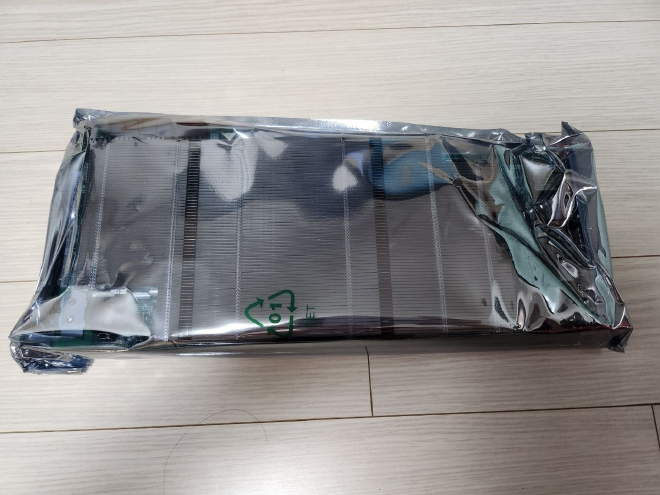
정전기 방지 포장 안에서도 기판보다 거대한 방열판이 먼저 눈에 들어왔습니다.
포장을 벗기니 구조가 더 확실히 보였습니다. 얇은 방열판 핀이 보드 길이 대부분을 차지하고, 입출력 단자와 전원부만 가장자리에 드러나 있었어요.
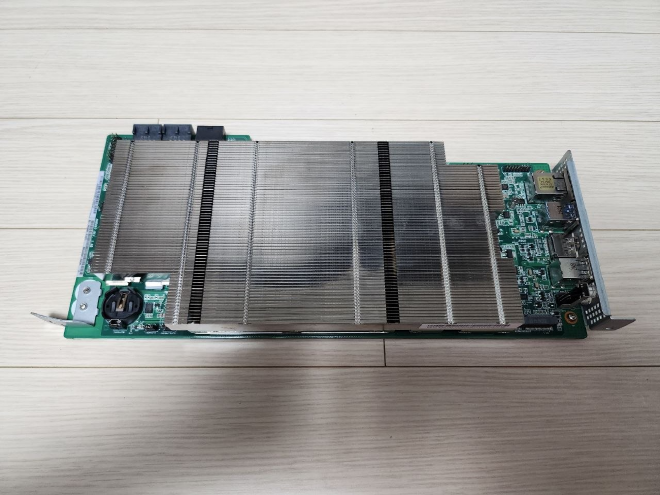
BC250은 완제품 PC라기보다 냉각과 전원, 저장장치, 거치 방법을 사용자가 직접 마련해야 하는 보드에 가깝습니다.
방열판을 뜯는 대신 공기 길을 만들기로 했습니다
제가 먼저 본 BC250 냉각 개조 방식은 방열판 핀 일부를 벌리거나 뜯는 것이었습니다. 저는 처음부터 그 방법이 내키지 않았어요.
“굳이 멀쩡한 방열판을 뜯어야 하나?”
한 번 손대면 되돌리기 어렵고, 좁은 기판 위에서 금속 핀을 건드리는 작업도 부담스러웠습니다. 그래서 순정 방열판은 그대로 보존하면서 120mm 팬을 붙일 방법을 찾기 시작했어요.
그때 Printables에서 ZMASLO가 공개한 AMD BC-250 Case ATX PSU & Fan Duct 모델을 찾았습니다.
이 모델의 설계 의도부터 제가 찾던 방향과 같았어요. 제작자는 순정 냉각핀을 훼손하지 않으면서 전면 팬 덕트를 추가했고, 표준 ATX 파워를 함께 배치할 수 있도록 기존 Bazzite Box 모델을 수정했습니다. 수정 가능한 STEP 파일도 함께 제공하고요.
저는 모델을 출력한 뒤 집에 있던 NZXT 120mm 팬 두 개와 BC250을 먼저 맞춰봤습니다. 보드와 출력물의 형상은 생각보다 잘 맞았습니다.
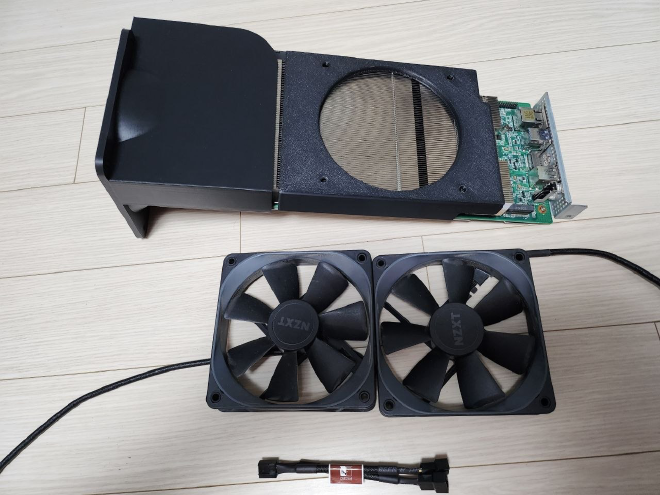
순정 방열판은 건드리지 않고, 출력한 덕트와 두 개의 120mm 팬으로 냉각 구조를 만들 수 있었습니다.
여기까지만 보면 조립이 거의 끝난 것 같았어요.
그런데 아주 작은 부품 하나가 없었습니다.
출력은 끝났는데 팬을 고정할 나사가 없었습니다
팬을 덕트에 올린 뒤에야 팬 고정용 나사가 없다는 걸 알았습니다. 팬에 딸려 있던 나사도 남아 있지 않았고, Printables의 모델 설명과 PDF에도 필요한 체결 부품의 규격이나 수량이 따로 적혀 있지 않았어요.
직접 재보니 구멍은 M4 정도였습니다. 팬 두께는 25mm였고, 출력물의 두꺼운 부분은 약 5mm였습니다.
| 체결 구간 | 실측 두께 |
|---|---|
| 120mm 팬 | 약 25mm |
| 출력물 | 최대 약 5mm |
| 합계 | 약 30mm |
M4×30mm 볼트는 두 부품을 통과하는 순간 길이를 거의 다 써버립니다. 반대편에서 너트를 물릴 나사산이 남지 않는 셈이죠.
당장 조립하고 싶어서 쿠팡 로켓배송도 찾아봤습니다. 그런데 그때 바로 받을 수 있는 M4 볼트는 30mm급이 대부분이었어요. 눈앞에 보드와 팬, 출력물까지 전부 있는데 작은 볼트 하나 때문에 조립을 멈춰야 하는 상황이었습니다.
그런데 꼭 나사여야 할까요?
잠시 난감했지만 체결부를 다시 보니 생각이 바뀌었습니다.
이 부품이 해야 할 일은 팬과 출력물의 위치를 맞춘 채 빠지지 않게 붙잡는 것이었습니다. 큰 구조 하중을 받는 부위도 아니었어요. 그렇다면 강하게 조이는 나사 대신, 구멍을 통과한 뒤 이탈만 막는 핀으로도 충분해 보였습니다.
“그럼 그냥 핀이면 되는 것 아닌가?”
Thingiverse를 뒤지다가 fostytou가 공개한 M4 × 16mm Pin and C clip 모델을 찾았습니다. 매끈한 핀이 구멍을 관통하고, 반대쪽 홈에 작은 C클립을 끼워 빠짐을 막는 구조입니다.
원본 제작자 설명에 따르면 사용할 수 있는 축 길이는 16mm를 조금 넘고 전체 길이는 약 20mm입니다. 외경은 정확히 4mm가 아니라 약 3.76mm로 줄여 끼우기 쉽게 만들었다고 해요.
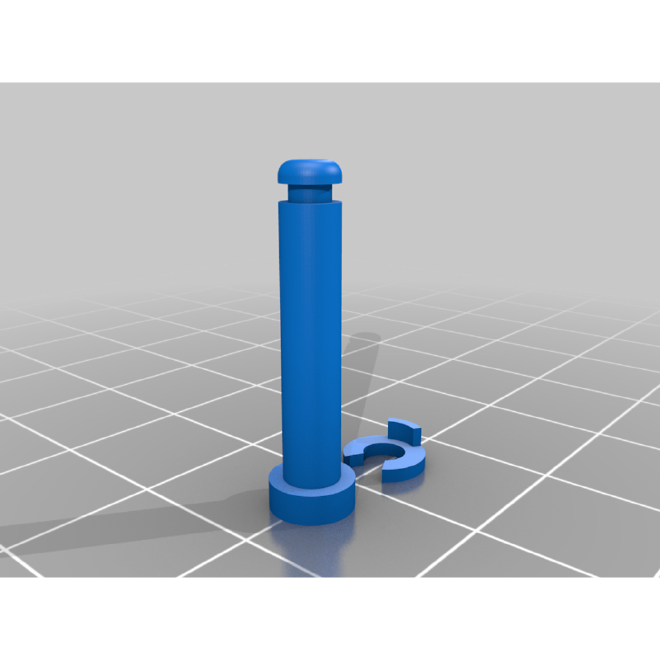
나사산 없이 핀과 C클립으로 체결하는 구조는 팬 고정에 잘 맞았지만, 원본 길이로는 25mm 팬과 출력물을 함께 통과할 수 없었습니다.
구조는 마음에 들었지만 역시 길이가 문제였습니다. 축 길이가 약 16mm인 원본으로는 두께 약 30mm인 팬과 출력물을 관통할 수 없었어요.
전체 모델을 비례 확대하는 방법도 맞지 않았습니다. 길이와 함께 핀 지름, 머리, C클립 홈까지 커지면 M4 구멍에 들어가지 않으니까요.
팅커캐드에서 몸통만 늘렸습니다
복잡하게 새 모델을 만들 필요는 없었습니다. 팅커캐드에서 핀을 위, 가운데, 아래 세 부분으로 나눴어요.
- 위쪽 C클립 홈과 끝단은 그대로 유지
- 아래쪽 넓은 머리도 그대로 유지
- 지름이 일정한 가운데 몸통만 복사
- 복사한 몸통을 이어 붙인 뒤 다시 그룹화
이렇게 구멍에 들어가는 외경과 C클립 체결 형상은 건드리지 않고, 관통에 필요한 길이만 늘렸습니다.
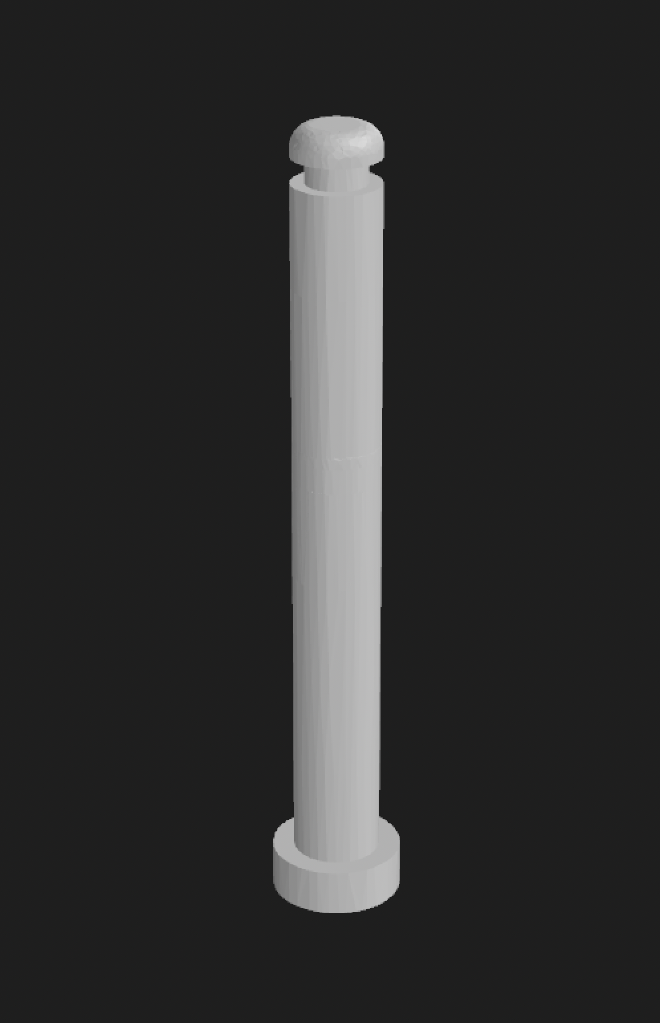
양 끝의 머리와 C클립 홈은 원본 형상을 유지하고, 가운데 직선 축만 복제해 길이를 늘렸습니다.
최종 축 길이는 따로 기록하지 못했습니다. 제 기준은 하나였어요. 핀이 팬과 출력물을 통과하고, C클립 홈이 반대편으로 완전히 나와야 했습니다.
오래된 프린터라 거칠었지만, 기능은 나왔습니다
수정한 핀과 C클립을 바로 출력했습니다. 오래된 프린터라 핀의 적층 결은 선명했고 작은 C클립도 모양이 제각각이었어요. 깔끔한 출력물과는 거리가 멀었습니다.
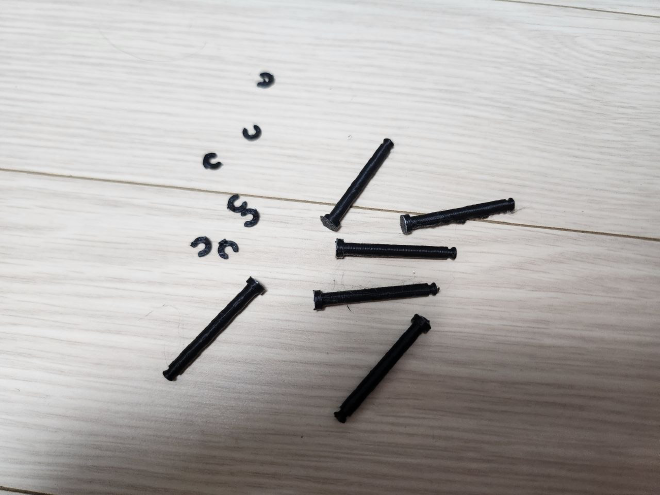
외관은 거칠었지만 팬을 관통하고 C클립이 걸리는 핵심 형상은 출력됐습니다.
그래도 이건 장식용 부품이 아닙니다. 핀이 구멍을 통과하고, 끝의 홈에 C클립이 걸려 팬이 빠지지 않으면 목적은 달성합니다.
실제로 팬과 덕트에 끼워보니 길이가 딱 맞았습니다. 핀이 두 부품을 끝까지 통과했고, 반대편으로 나온 홈에는 C클립이 제대로 걸렸어요. 팬도 출력물 면에 밀착됐습니다.
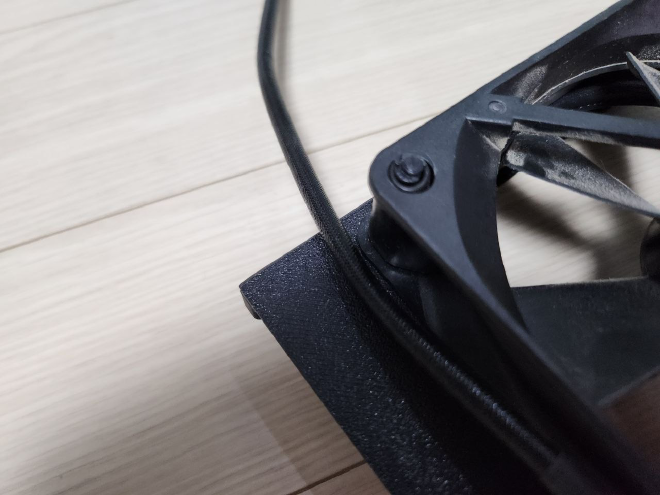
M4 장볼트 대신 직접 늘려 출력한 핀을 사용했습니다. 반대편 홈에 C클립이 걸리면서 팬이 빠지지 않게 고정됐습니다.
이 순간이 제일 신났습니다.
배송 가능한 장볼트를 더 찾거나 며칠 기다리는 대신, 이미 가진 프린터와 공개 모델을 이용해 그 자리에서 필요한 부품을 만들어 해결했거든요.
조립이 되니 롬과 데비안까지 금방 갔습니다
팬 고정 문제가 끝난 뒤에는 빠르게 진행했습니다. 집에 굴러다니던 마이크로닉스 Classic II Series 500W 파워와 NVMe SSD를 연결하고, 롬을 플래싱한 뒤 데비안을 설치했어요.
롬은 TuxThePenguin0의 BC-250 BIOS 저장소에서 받았습니다. 이 저장소에는 P3.00 순정 덤프와 칩셋 메뉴를 노출한 수정 롬이 함께 공개돼 있습니다.
조립이 끝났다는 사실에 너무 신난 나머지 중간 과정 사진을 거의 찍지 못했습니다. 정신을 차리고 사진을 남겼을 때는 이미 BC250이 책상 아래에 자리를 잡은 뒤였어요.
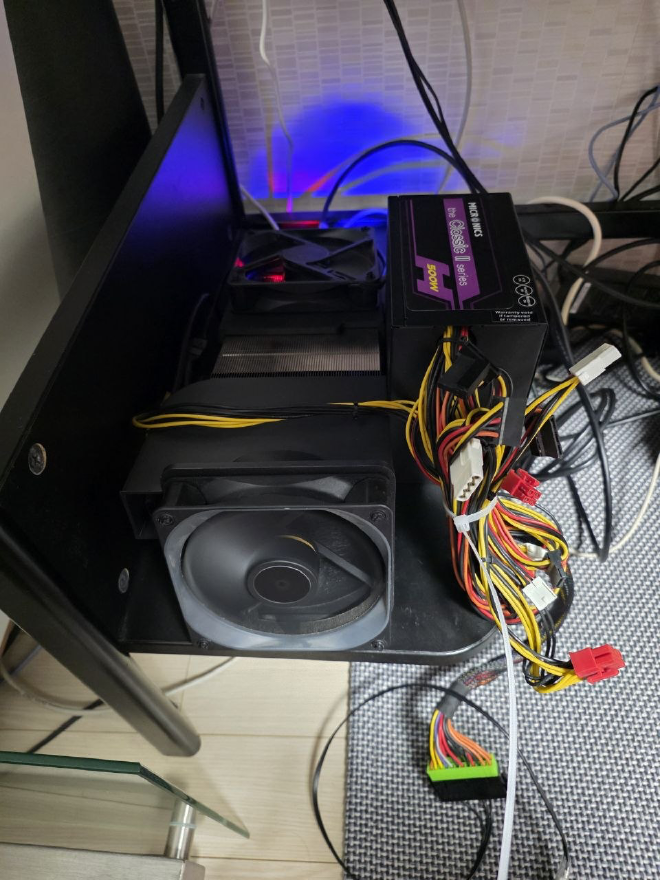
마이크로닉스 Classic II Series 500W 파워를 연결해 책상 아래에 배치한 모습입니다. 사진에는 보이지 않지만 NVMe SSD도 장착돼 있고, 촬영 당시 롬 플래싱과 데비안 설치까지 마친 상태였어요.
사용한 저장소는 남겼지만, 정확히 어느 롬 파일을 골랐고 어떻게 플래싱했는지는 기록하지 못했습니다. 데비안 버전과 설치 과정도 마찬가지예요. 확인할 수 없는 명령과 버전을 뒤늦게 채워 넣을 생각은 없습니다.
이번 기록에는 온도와 소음, 장시간 구동 안정성 측정값이 없습니다. 실제로 더 굴려본 뒤 수치와 함께 따로 확인할 생각입니다.
정리하면
처음에는 긴 M4 볼트 하나만 있으면 끝날 문제였습니다. 그런데 당장 구할 수 있는 볼트는 짧았고, 모델 설명에도 체결 부품 정보가 없었습니다.
해결은 체결 방식을 바꿔 보는 데서 나왔어요. 기존 핀 모델의 양 끝 기능은 그대로 두고 필요한 몸통만 늘려 출력하니, 문제는 생각보다 단순하게 끝났습니다.
3D 프린터의 재미는 완벽한 물건을 뽑는 데만 있지 않았습니다. 지금 없는 부품을 지금 필요한 모양으로 만들어, 멈춘 작업을 다시 움직이게 하는 데 있었습니다.
표면이 거칠어도 핀은 딱 맞았습니다. 덕분에 며칠 전에는 기사 속 장난감이었던 BC250이 이제는 제 책상 아래에서 다음 실험을 기다리는 데비안 머신이 됐습니다.
댓글